Claw 龙虾部署大师使用手册
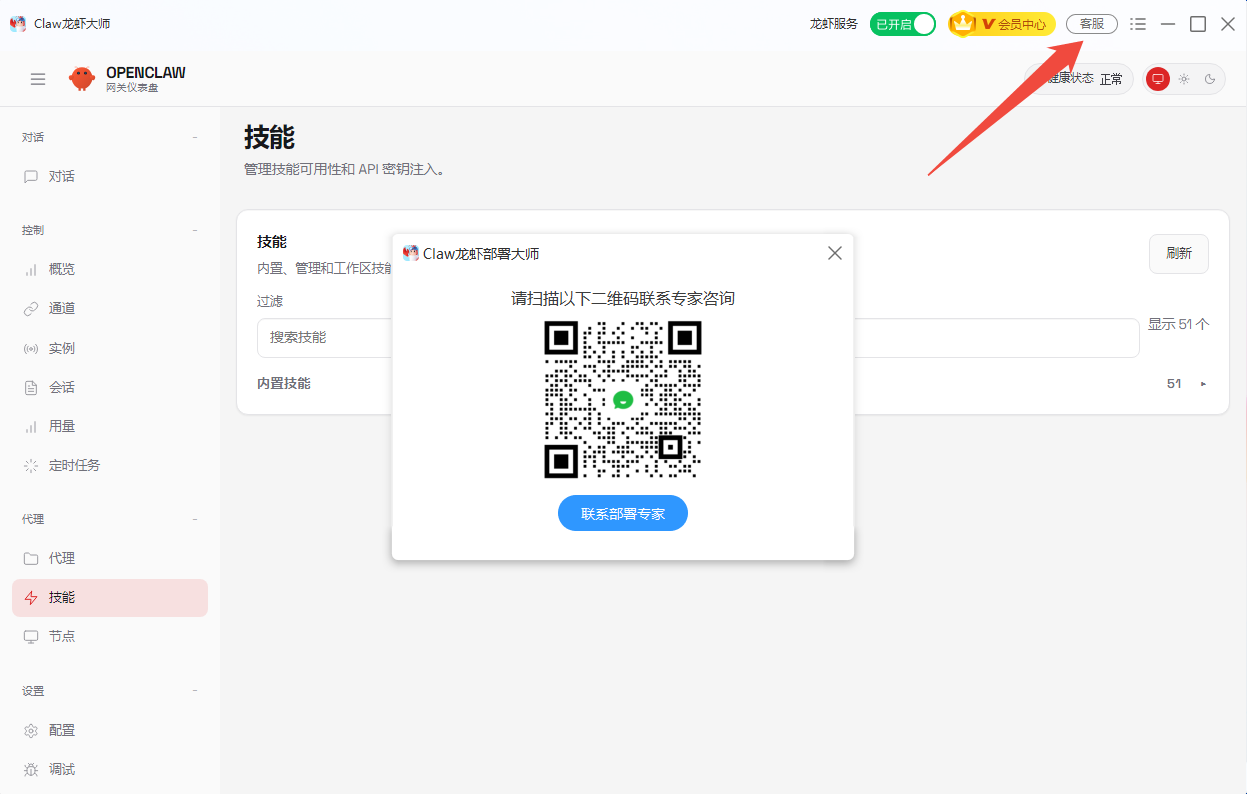
本手册将帮助您快速完成 OpenClaw 的部署配置。从选择 AI 模型到获取密钥、启动服务,只需几步即可让 AI 代理开始为您工作。如果在使用中遇到问题,可在软件内点击客服联系技术支持(工作日 10:00 - 21:00 在线)。
一、OpenClaw 介绍
OpenClaw 是一款开源 AI 代理框架。只需部署在您自己的电脑或服务器上,即可让 AI 自动执行日常重复性任务,释放您的时间专注于更有价值的工作。
部署后,您可以实现:
本地文件智能处理
- 自动读取文档并提取关键信息,生成内容摘要
- 一键批量修改代码文件,统一团队风格规范
- 智能整理下载文件夹,按类型或日期自动归档
- 实时监控指定目录,新文件到达即刻触发处理
网页自动化操作
- 定时抓取竞品价格,自动生成比价报表
- 代替人工登录后台系统,一键导出运营数据
- 持续监控目标网页,内容变化时即时通知
- 批量填写表单,告别繁琐的手工数据录入
多平台消息推送
- 企业微信 — 自动推送日报与告警通知
- 钉钉 — 群机器人智能自动回复
- 飞书 — 实时同步项目进度更新
- Discord — 社区消息自动化管理
- Telegram — 私密频道定向推送
智能日程管理
- 自动解析邮件内容,创建待办事项
- 根据截止日期智能排列任务优先级
- 定时汇总 Git 提交记录,生成工作周报
- 会前自动整理相关资料并发送参会提醒
开发工具链集成
- 数据库 — MySQL / PostgreSQL 查询与报表导出
- 云存储 — 阿里云 OSS / 腾讯云 COS 文件同步
- 项目管理 — Jira / Trello 自动创建任务、更新状态
- 设计工具 — Figma 导出切图、生成标注文档
- 运维平台 — Kubernetes Pod 状态查看与服务重启
二、部署教程
(1)部署前准备
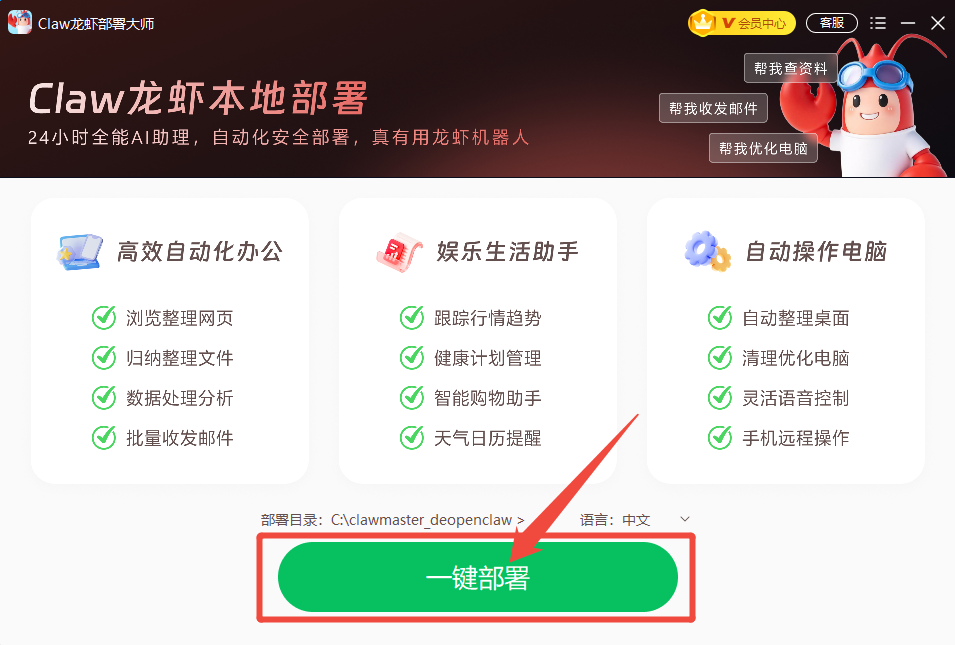
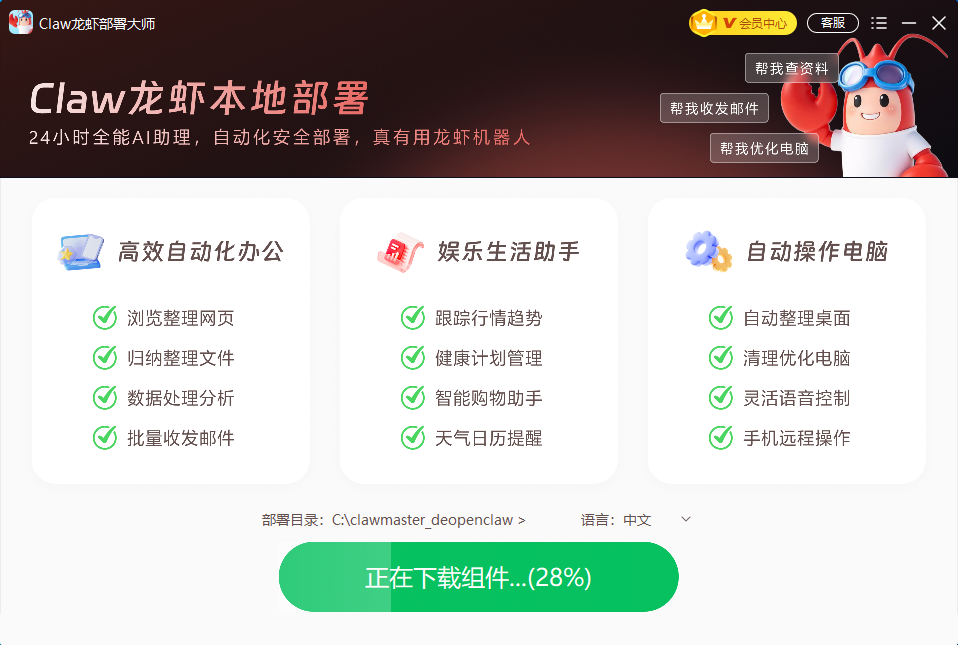
打开软件后,点击一键部署按钮。软件将自动下载并安装所需的运行组件,请保持网络畅通,耐心等待进度完成即可。
(2)部署设置
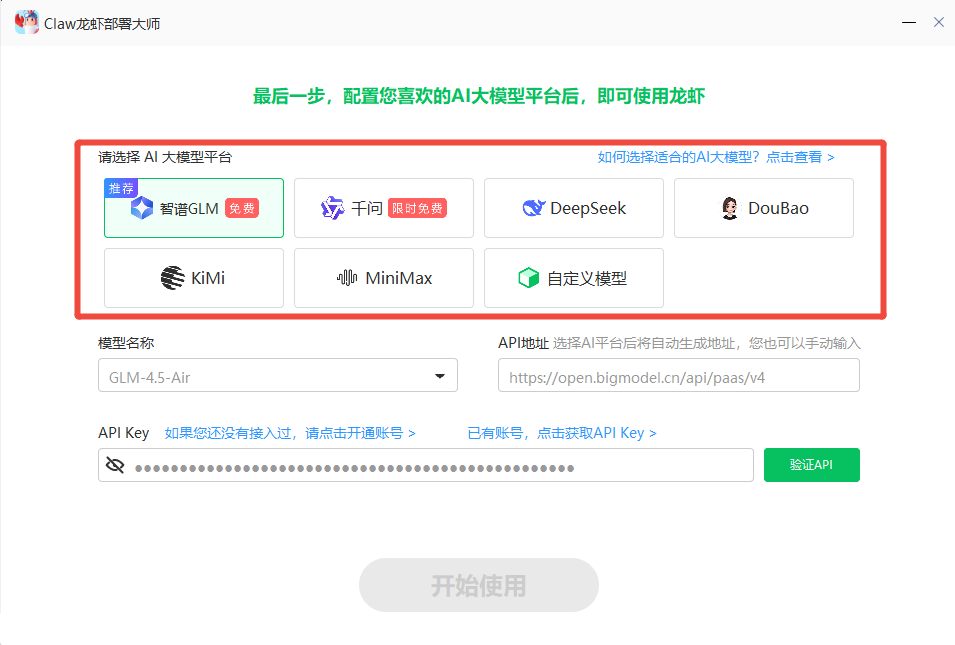
2.1 选择 AI 大模型
目前支持快捷部署的 AI 大模型有:智谱(GLM)、通义千问(Qwen)、DeepSeek、豆包(Doubao)、KiMi(Moonshot AI)、MiniMax。
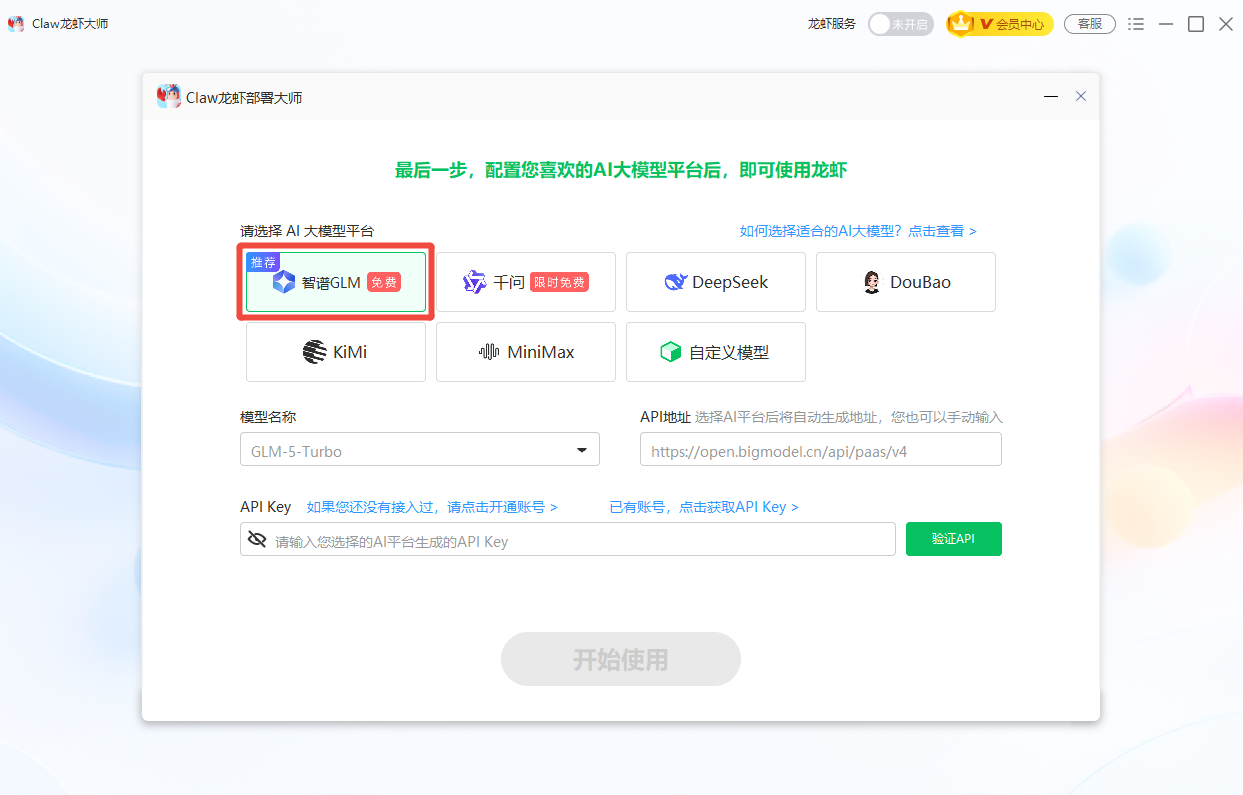
不确定哪个模型更适合?点击页面上方的如何选择适合的大模型,查看各模型的详细对比后再做决定。
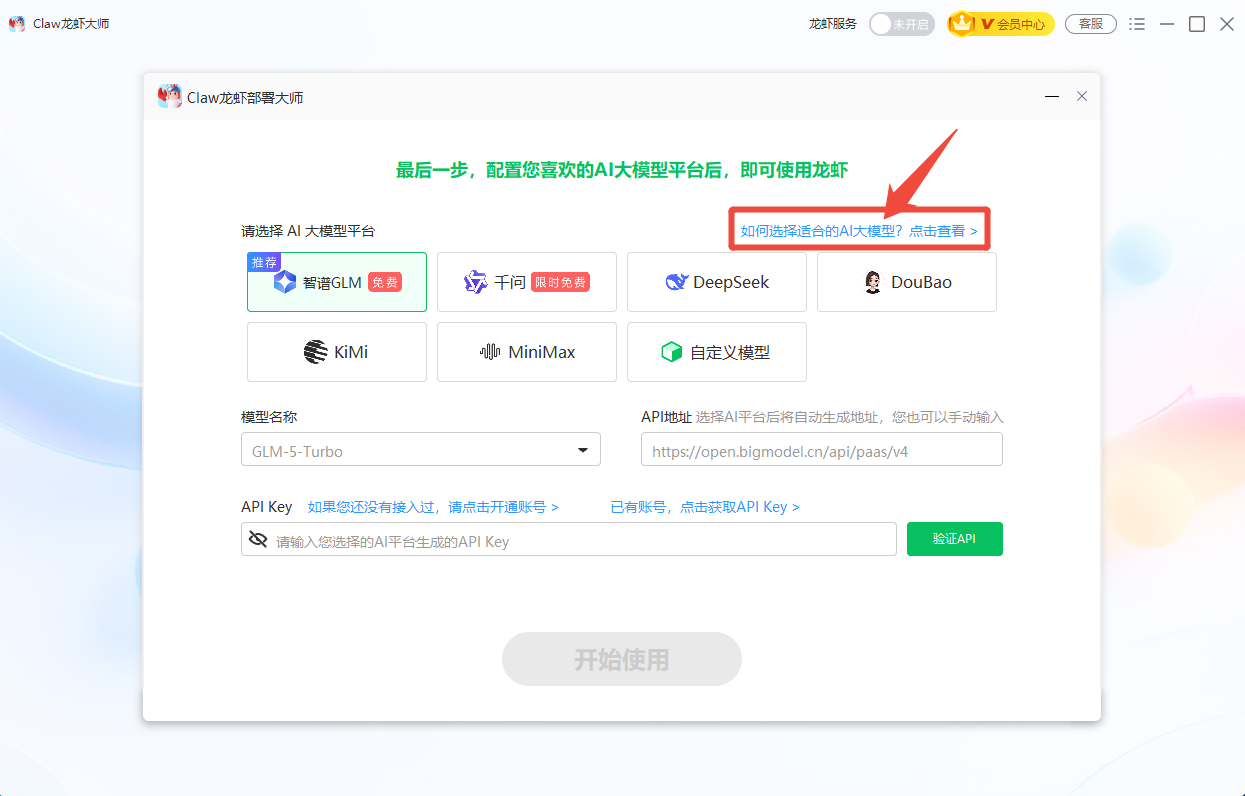
2.2 获取 API Key
不同的 AI 大模型平台查看方式有所区别,以下为您整理了各平台的快捷入口。选择需要的大模型后,点击对应链接登录账号并完成认证,即可创建/查看 API 密钥。
智谱 GLM 免费额度 2500w token
免费额度:1200w(4.5air)+ 600w(4.6)+ 500w(4.7)+ 200w(所有模型)
https://bigmodel.cn/usercenter/proj-mgmt/apikeys首先打开实名认证,完成个人认证后才可以开通 API Key 权限。
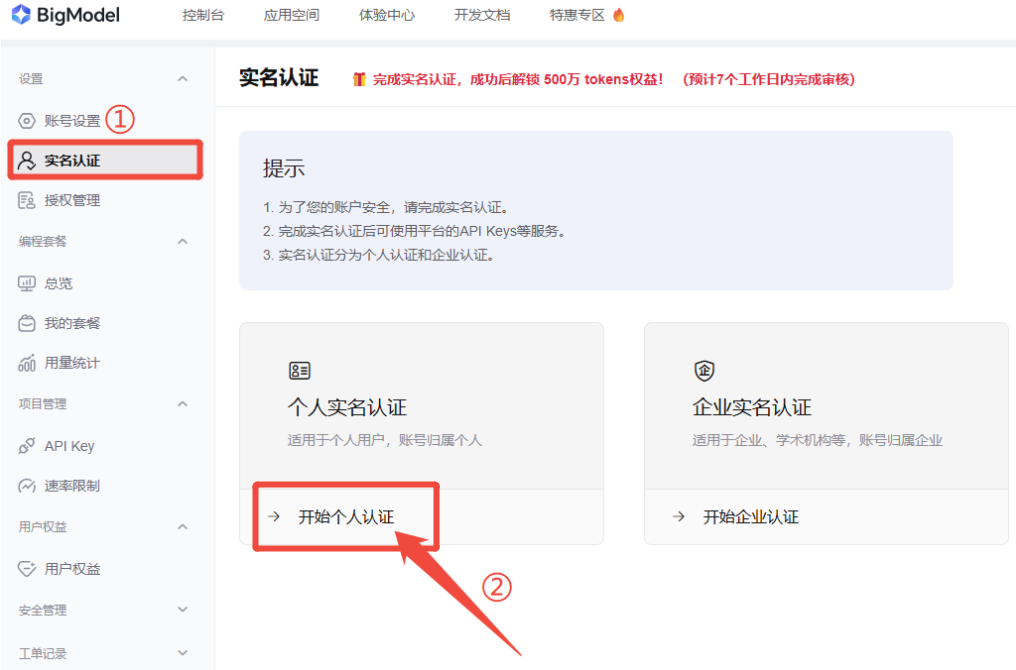
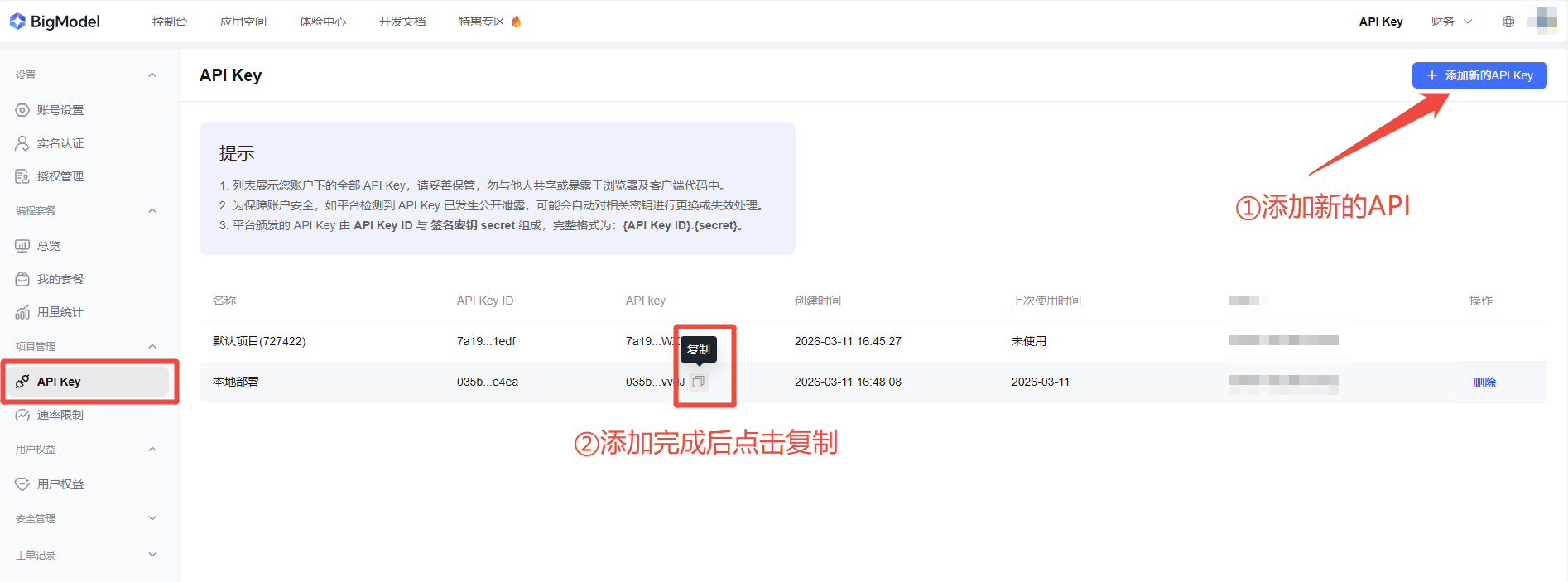
认证后点击左侧的API Key,选右上方添加新的 API Key,创建完成后点击复制。
通义千问(Qwen)每个模型 100w token
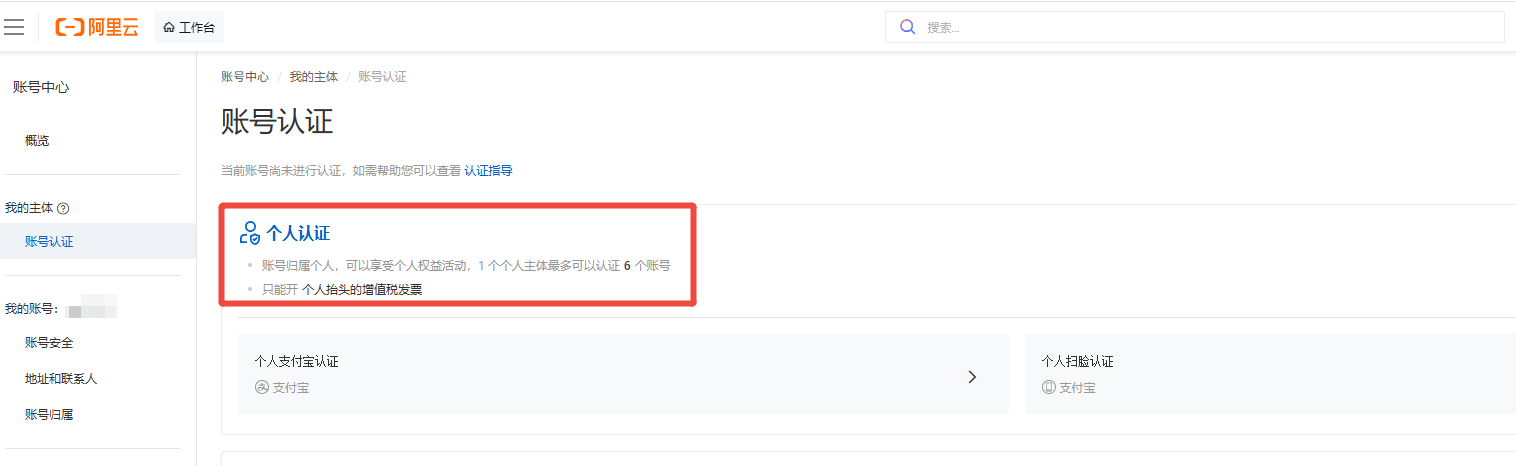
首先点击上方账户入口,打开去完善,选择一种方式完成个人认证。
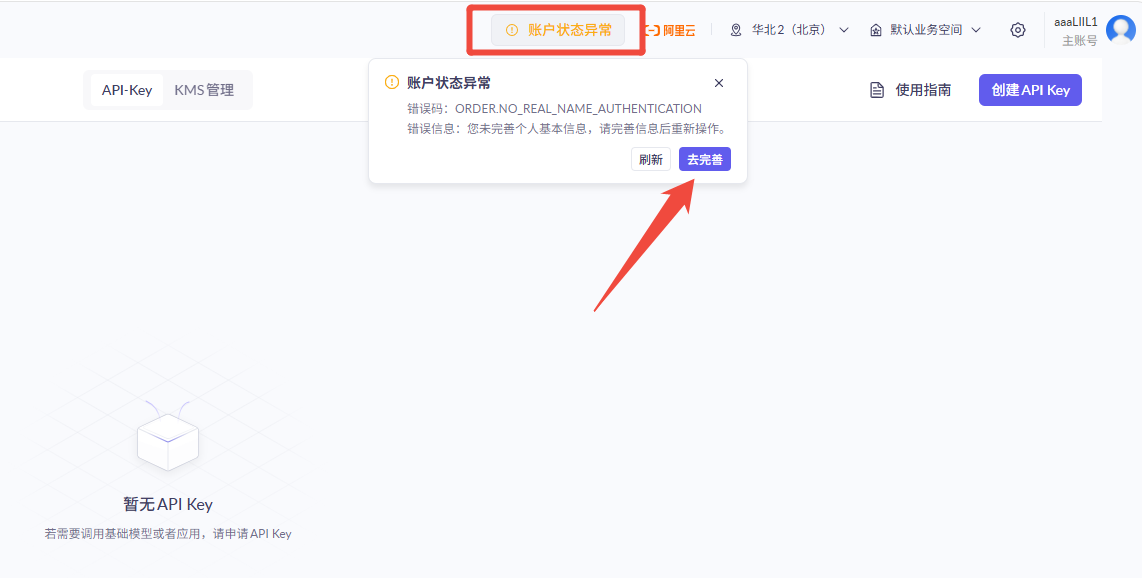
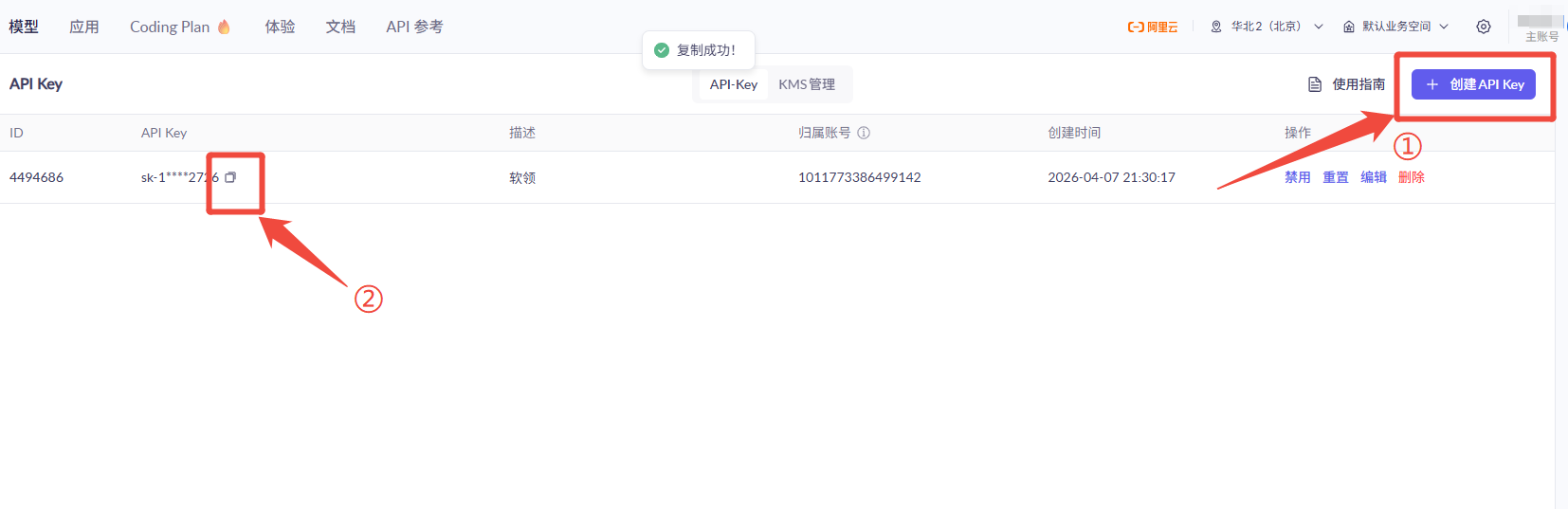
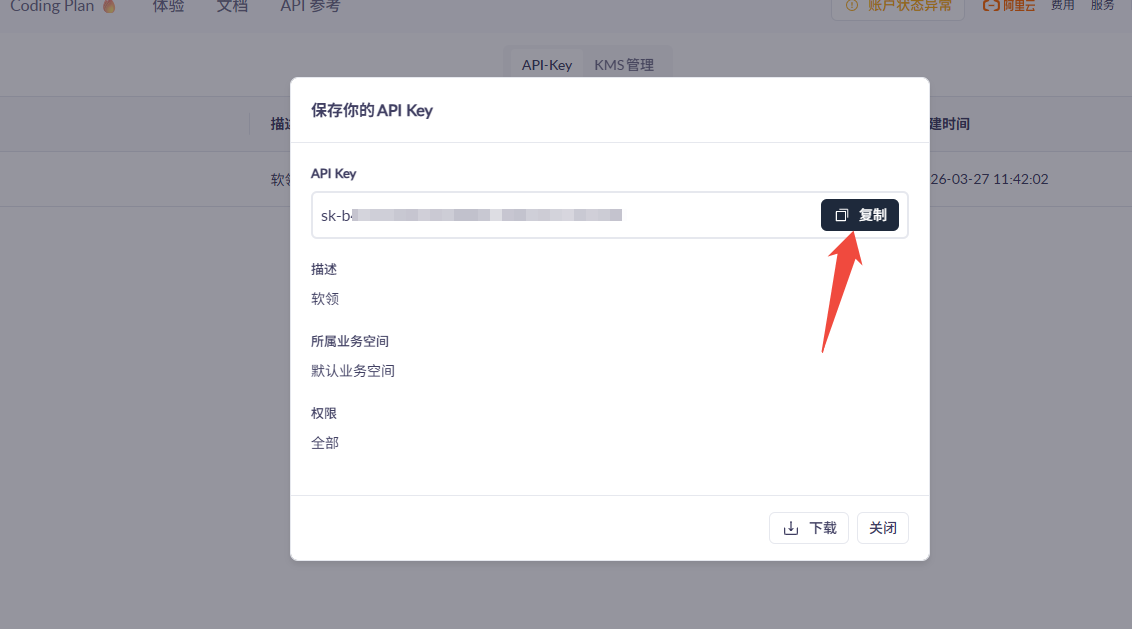
认证后回到页面,点击右上方创建 API Key,创建完成后点击复制按钮。
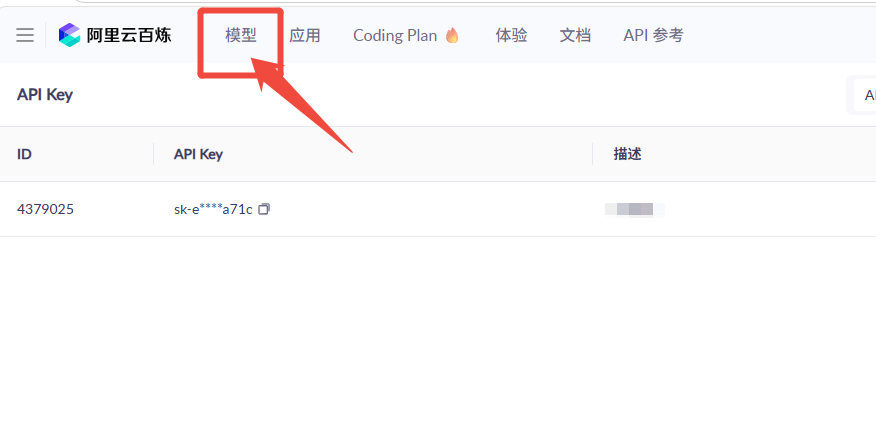
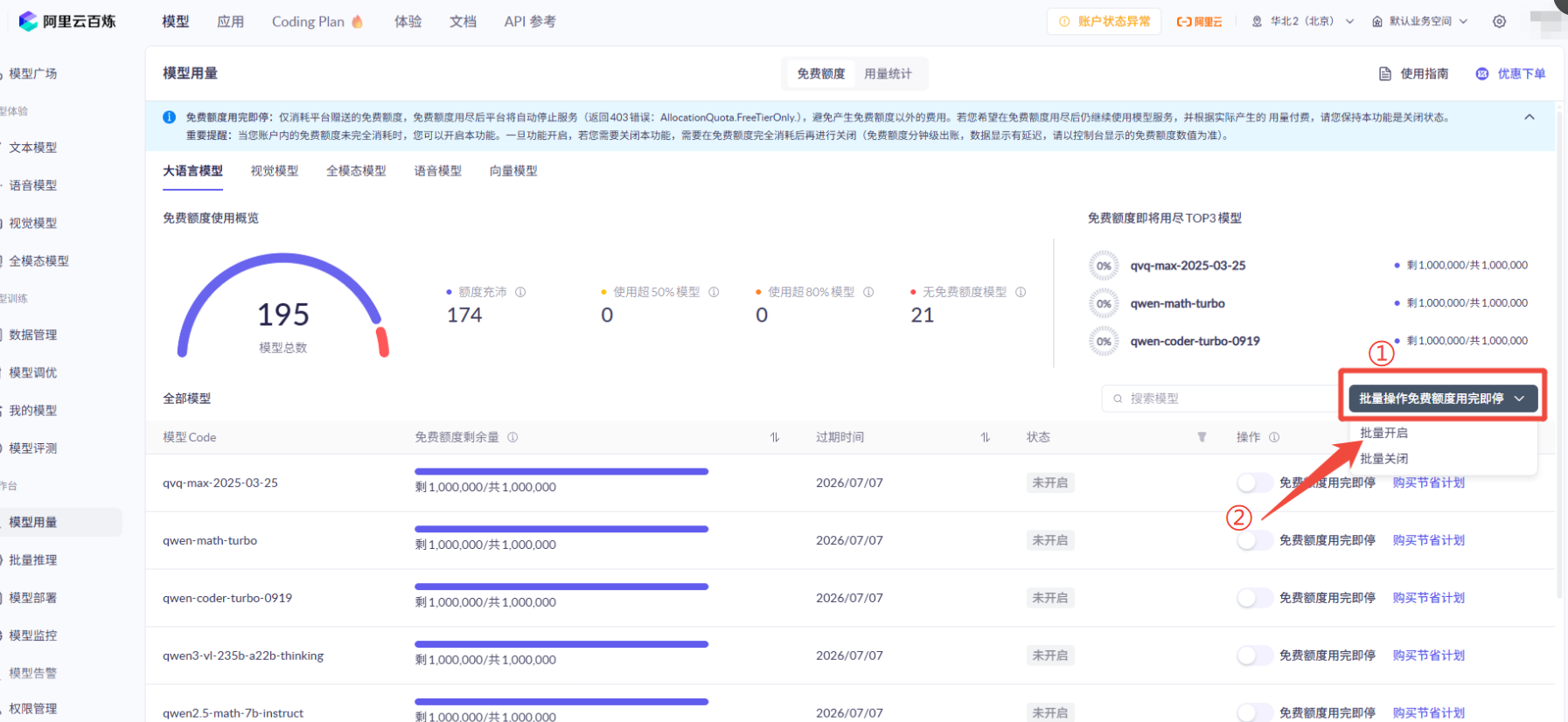
接着打开左上方的模型页面。
选择批量操作免费额度用完即停 → 批量开启。
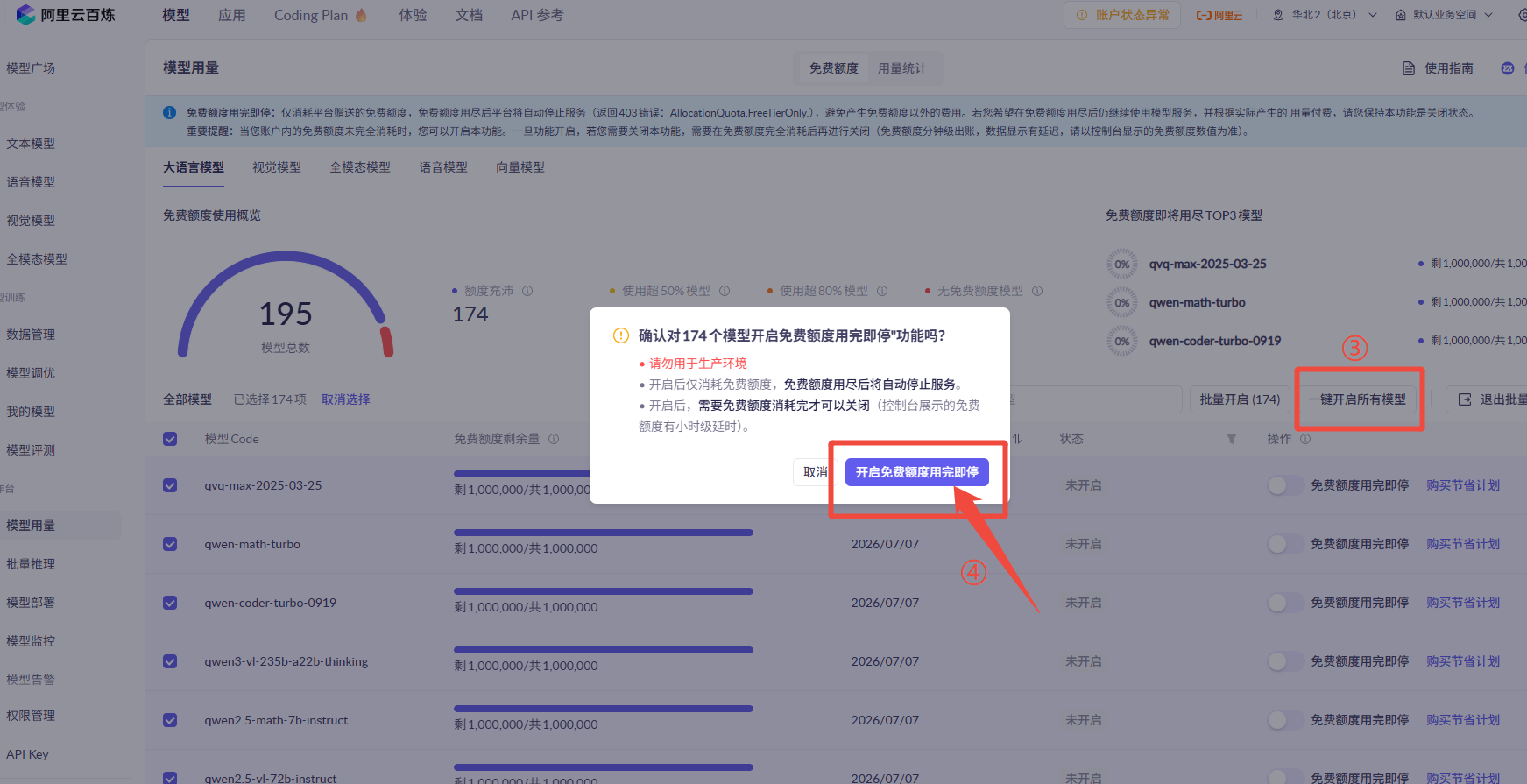
继续点击一键开启所有模型 → 开启免费额度用完即停。
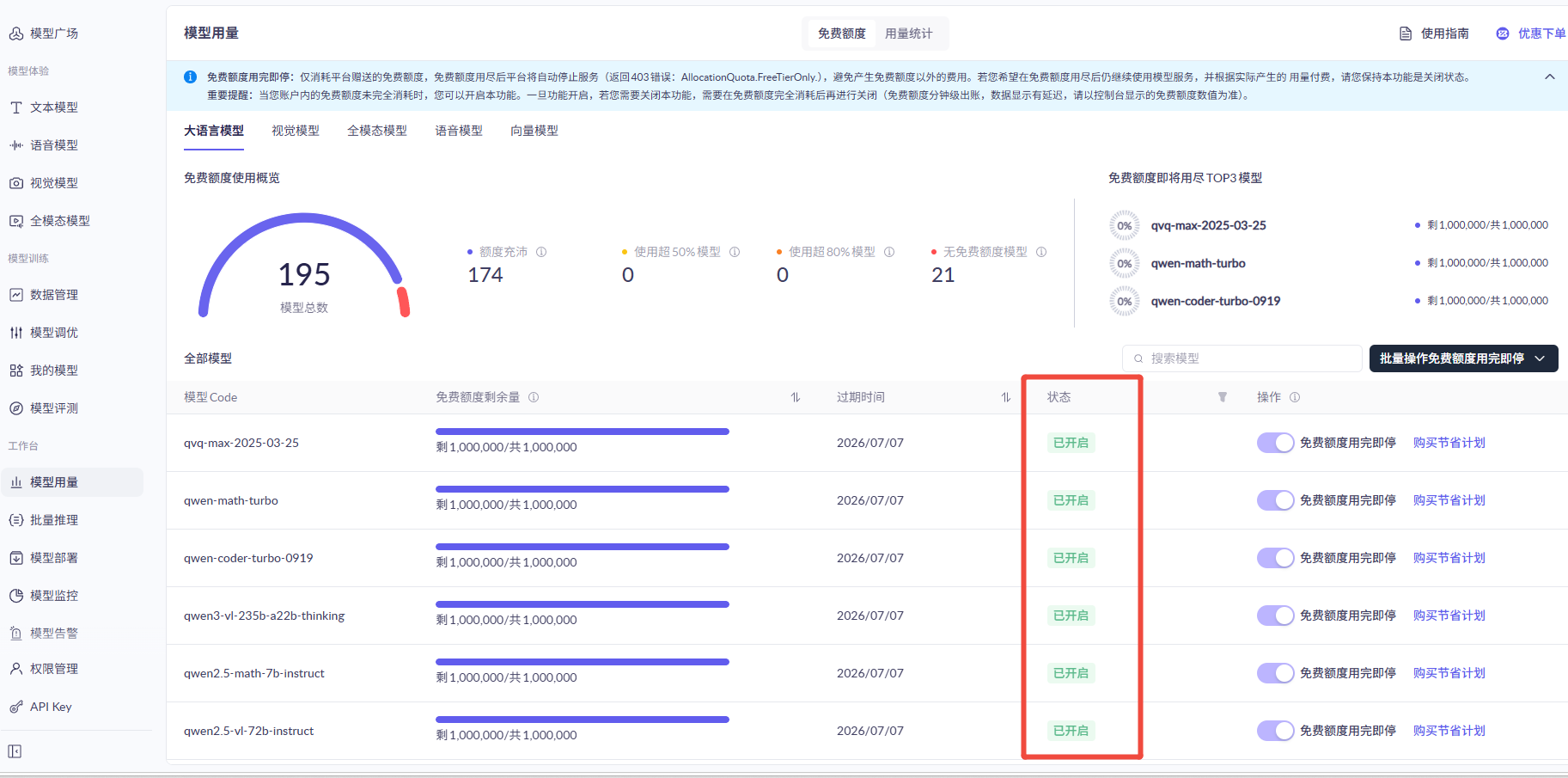
状态显示已开启说明已开通成功。
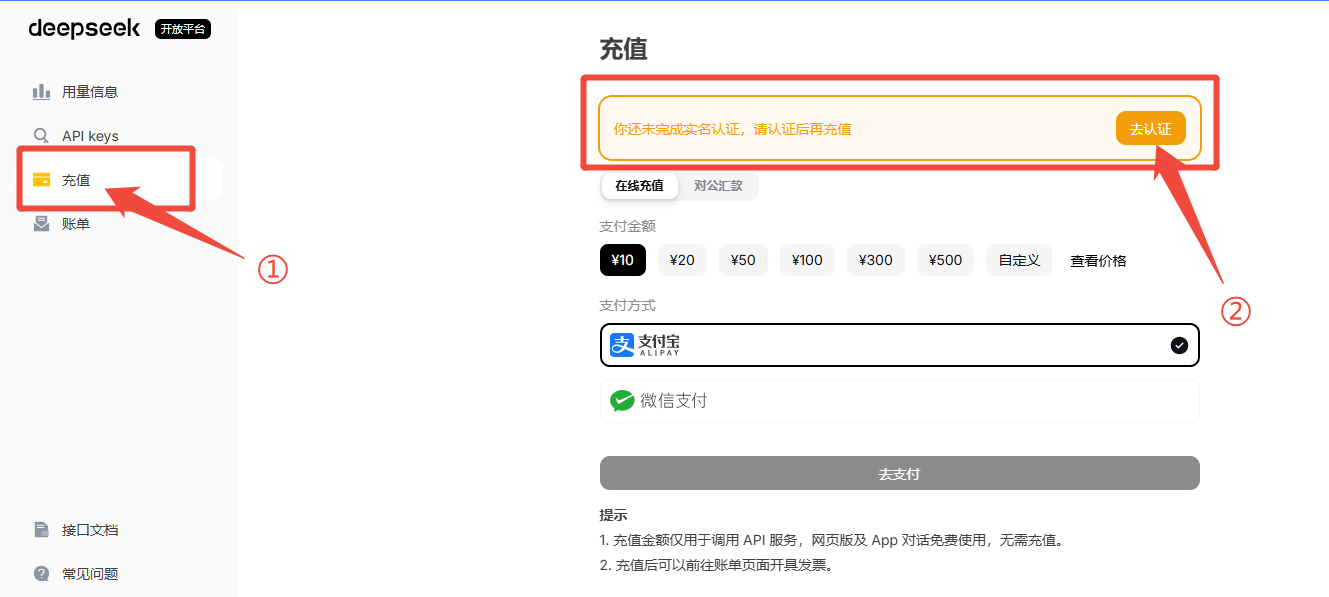
DeepSeek 需充值 (最低10元)
打开充值页面,完成实名认证并充值金额。
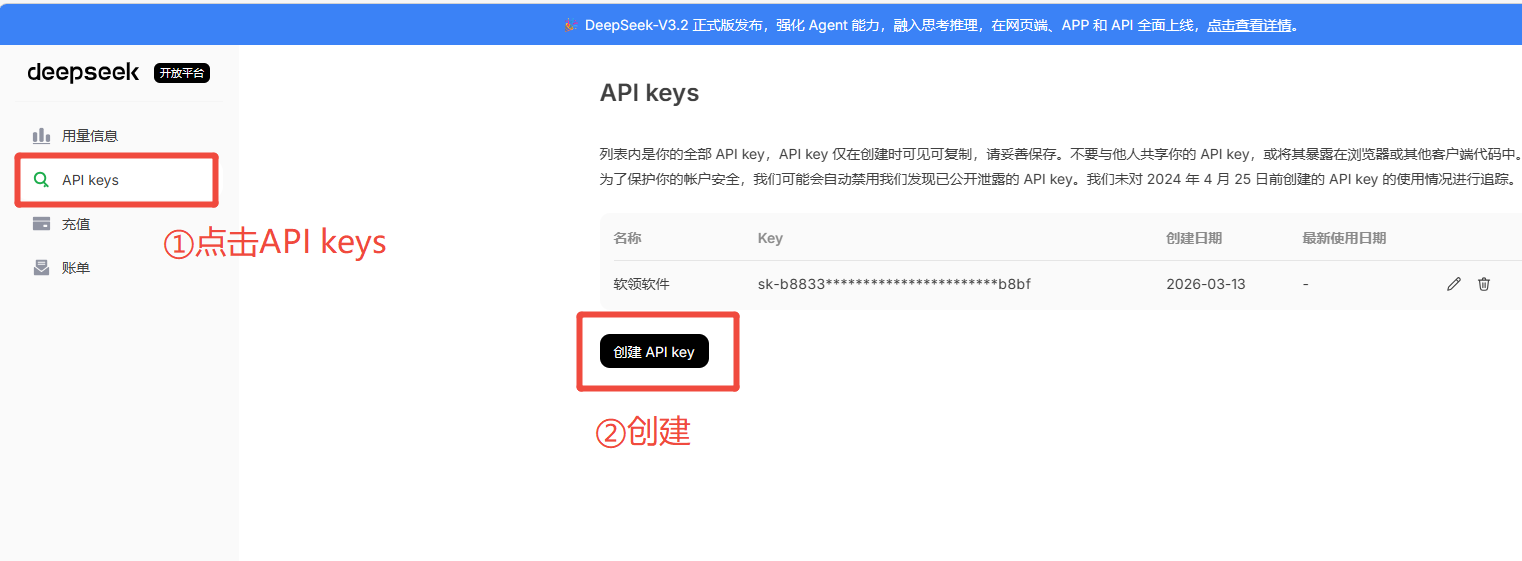
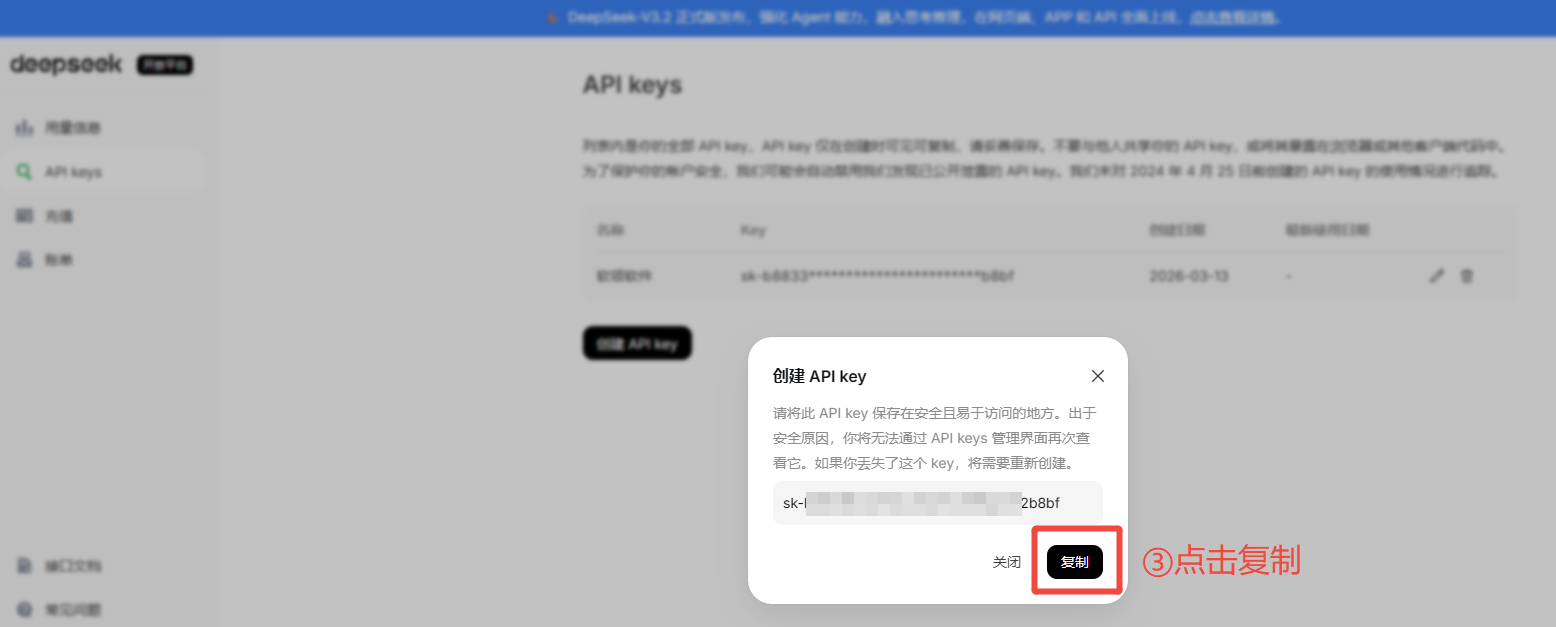
充值完成后,点击左侧API keys选择创建,在弹窗上点击复制。
豆包 Doubao 每个模型 50w token
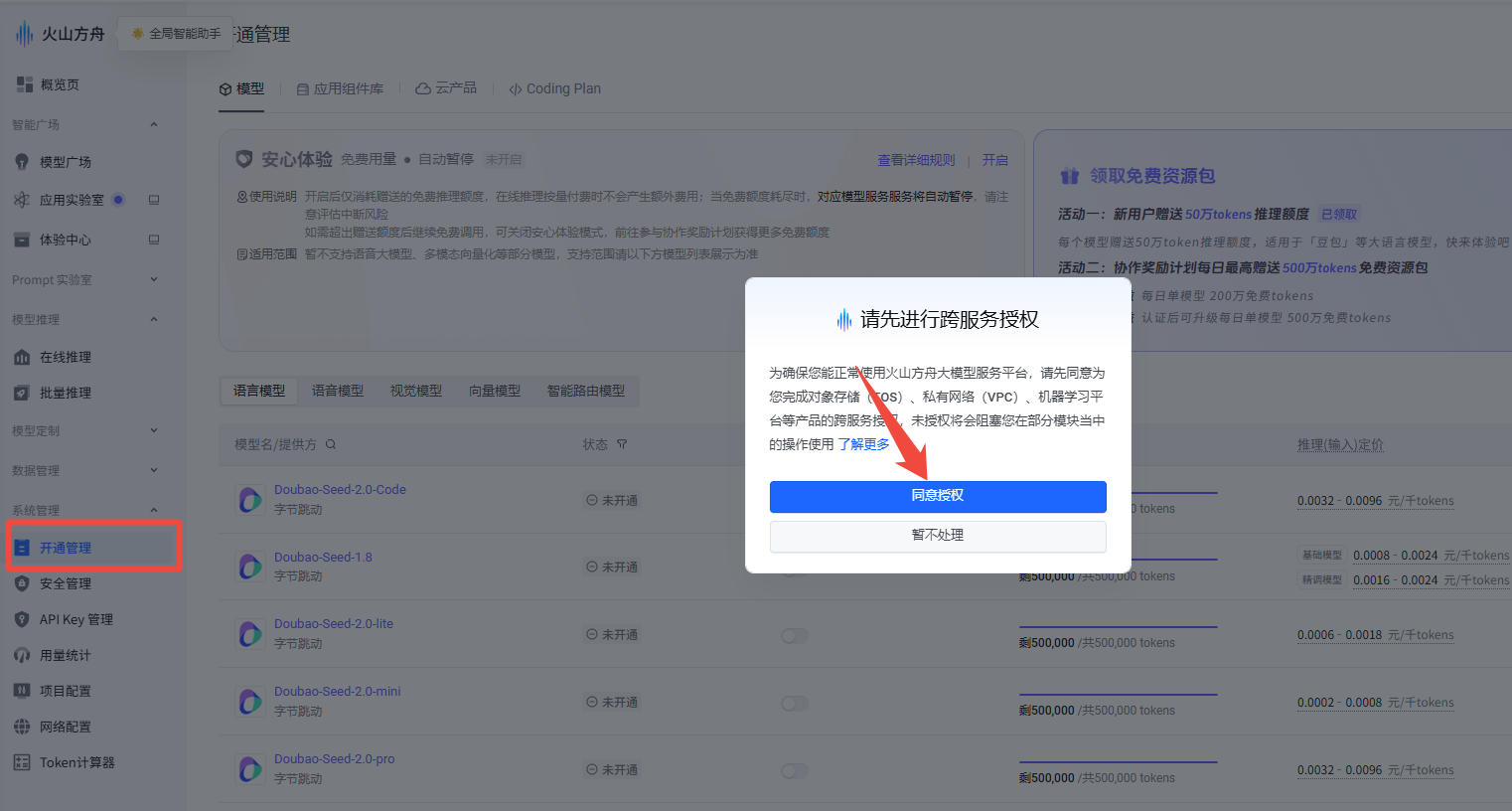
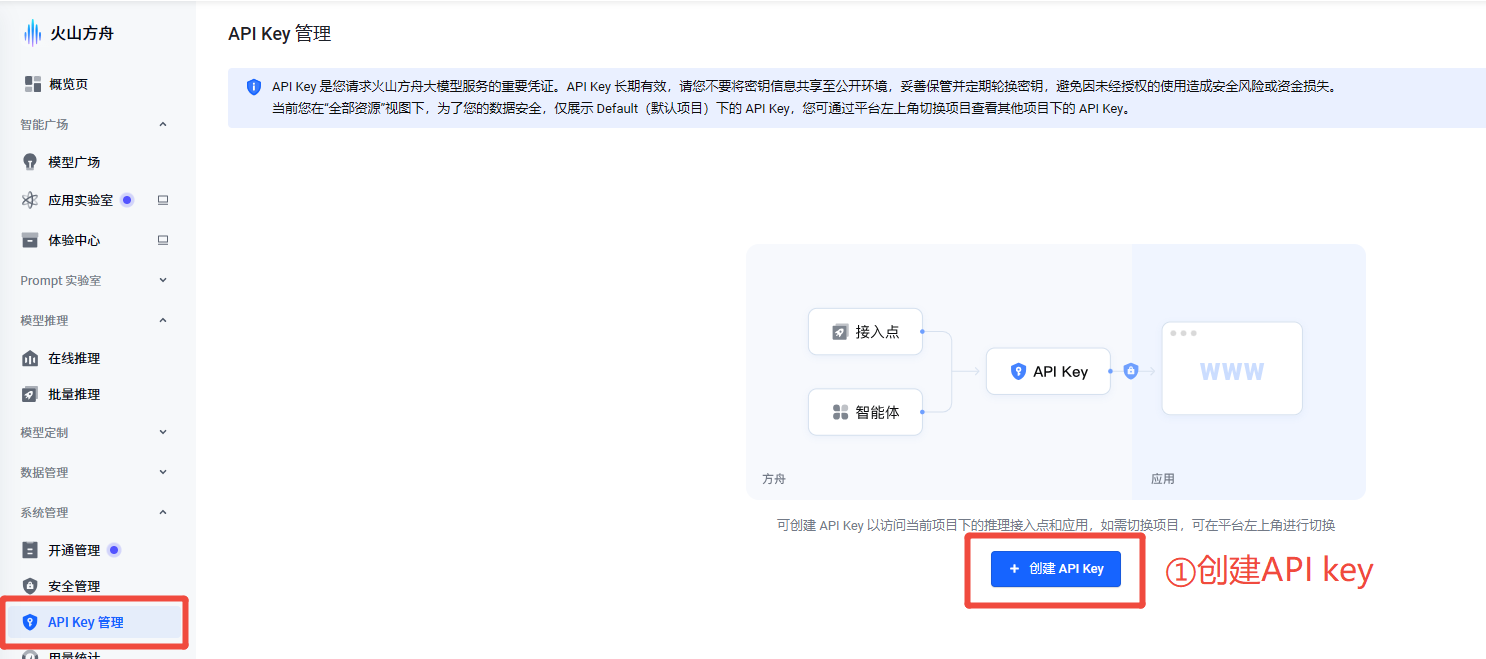
第 1 步:点击左侧开通管理 → 同意授权。
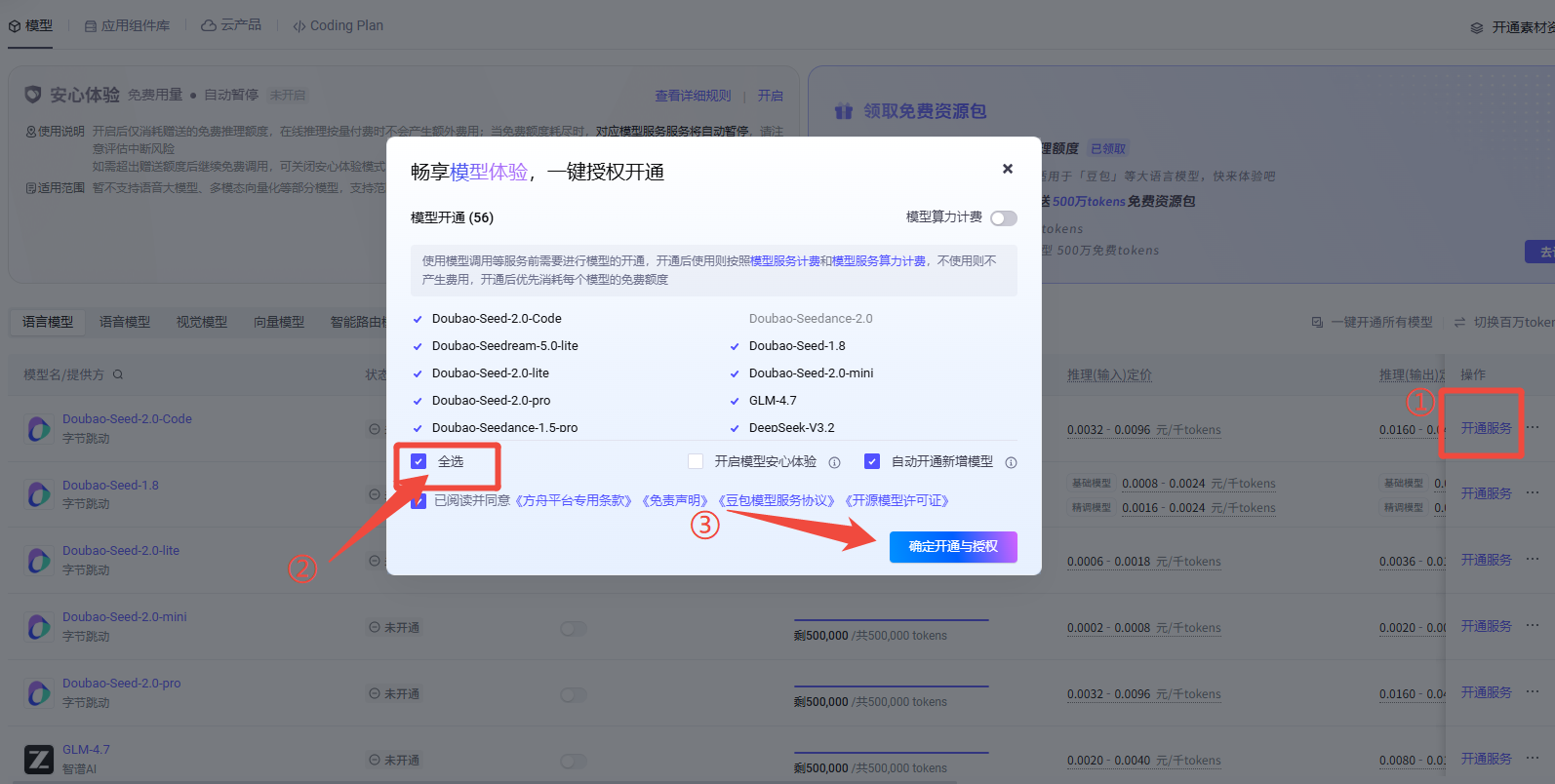
第 2 步:点击开通服务 → 全选所有模型 → 确定开通与授权 → 完成实名认证即可开通。
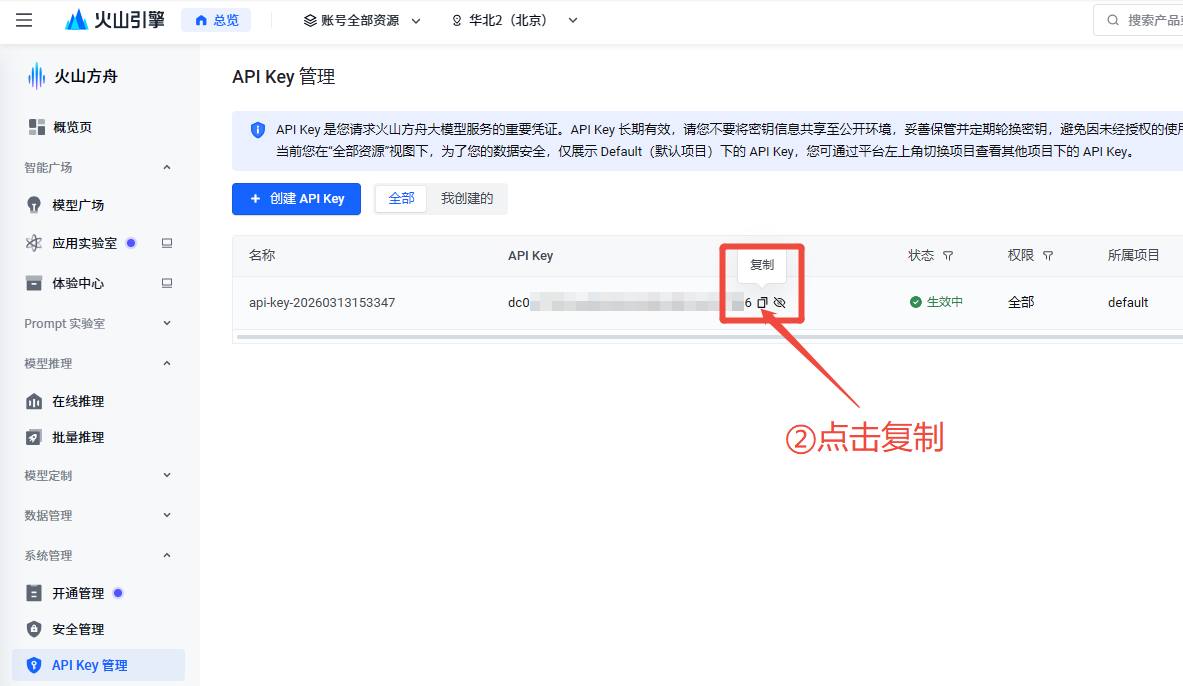
第 3 步:选择左侧API Key 管理,点击创建 API Key,创建完成后复制。
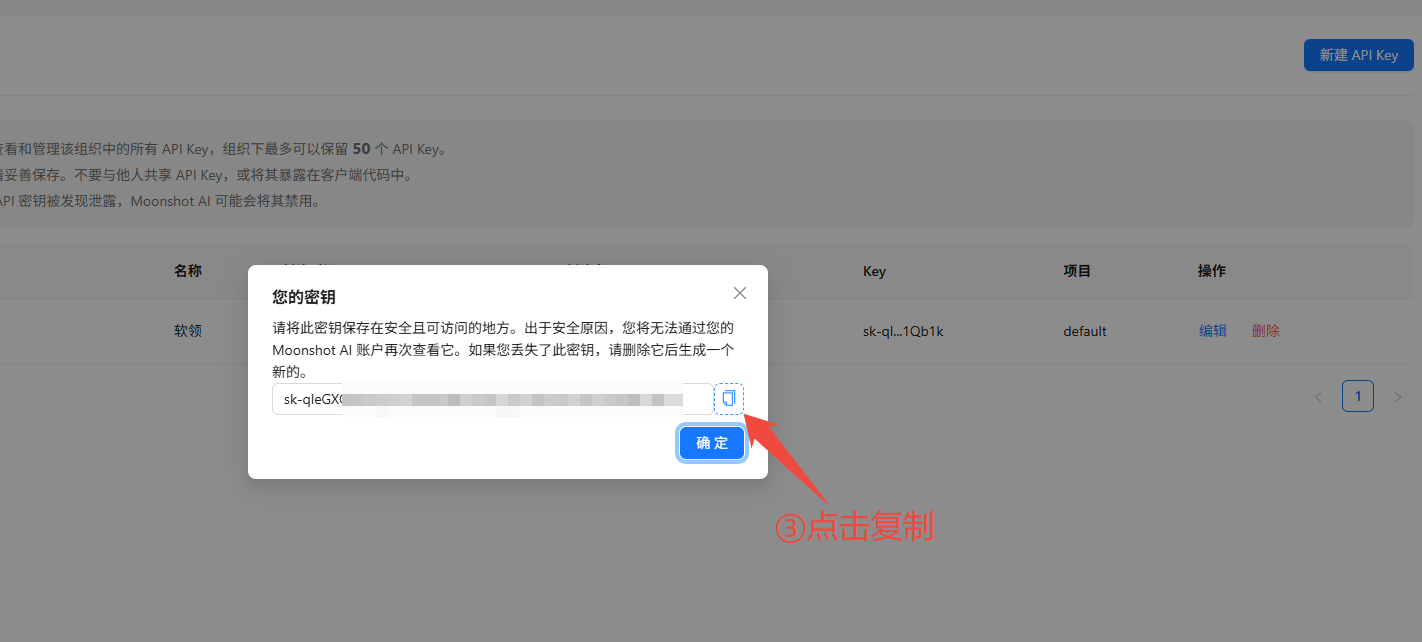
KiMi(Moonshot AI)认证赠送 15 元额度
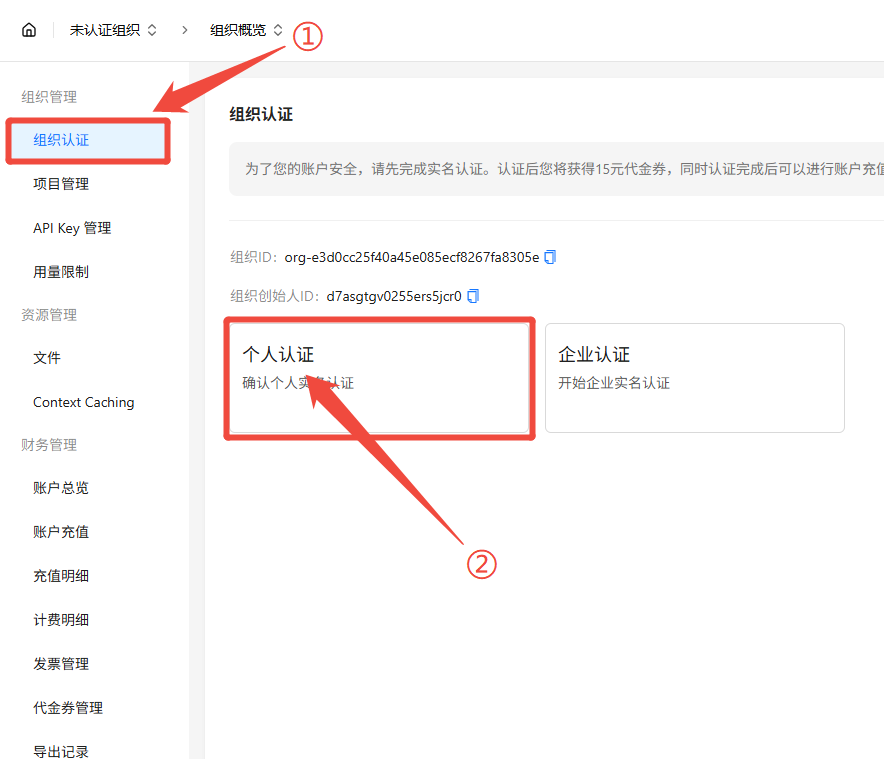
首先打开组织认证,完成个人认证后即可解锁 token 额度。
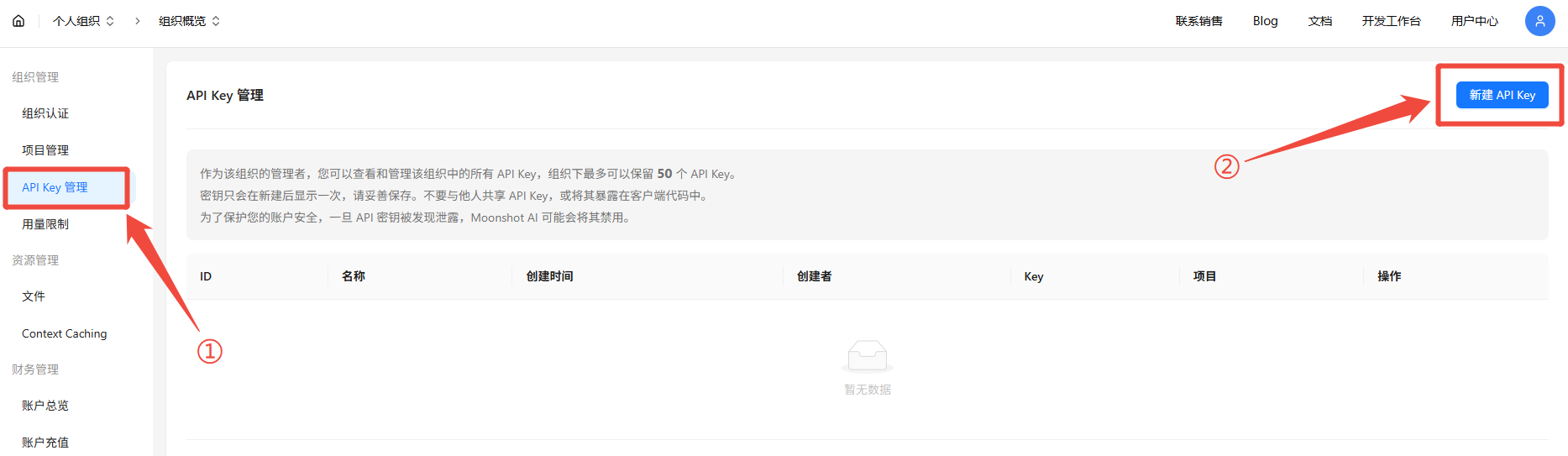
接着打开API Key 管理,点击右上方新建 API Key,创建完成后点击复制。
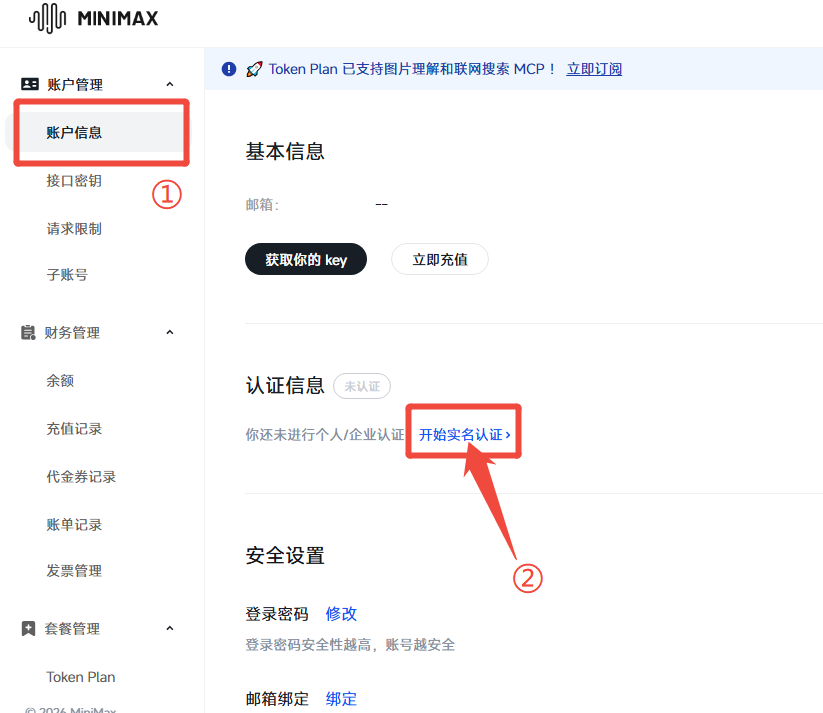
MiniMax 认证赠送 15 元额度
首先打开账户信息,点击开始实名认证,完成认证后可解锁 token 额度。
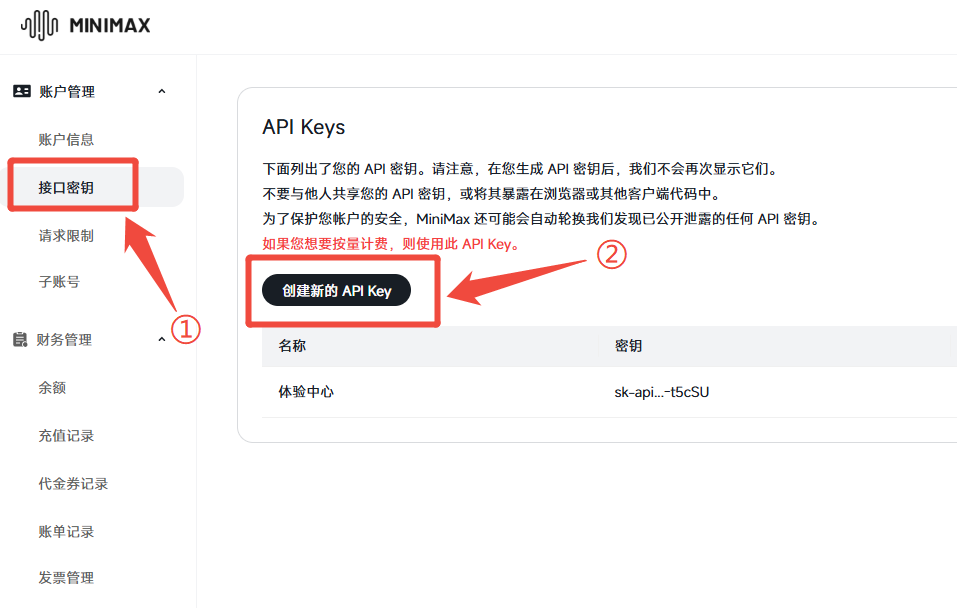
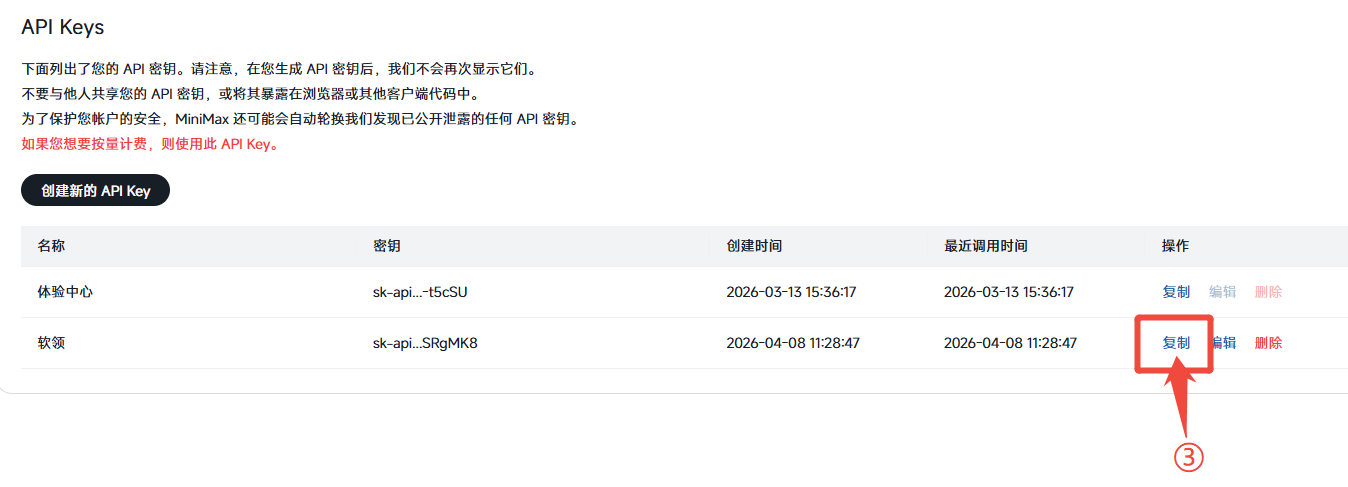
接着打开接口密钥 → 创建新的 API Key → 点击复制。
2.3 添加 API Key
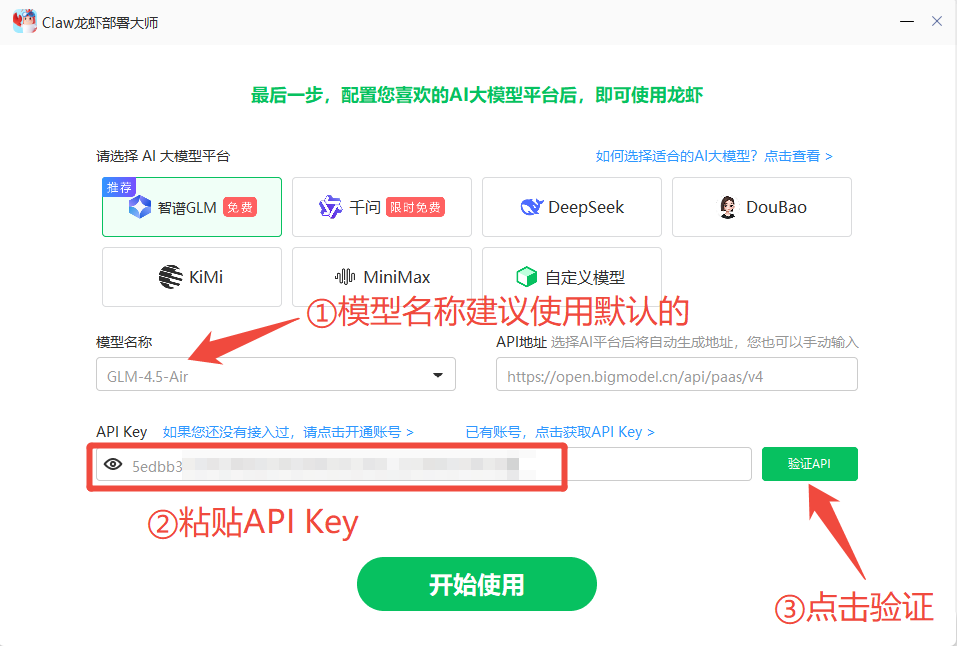
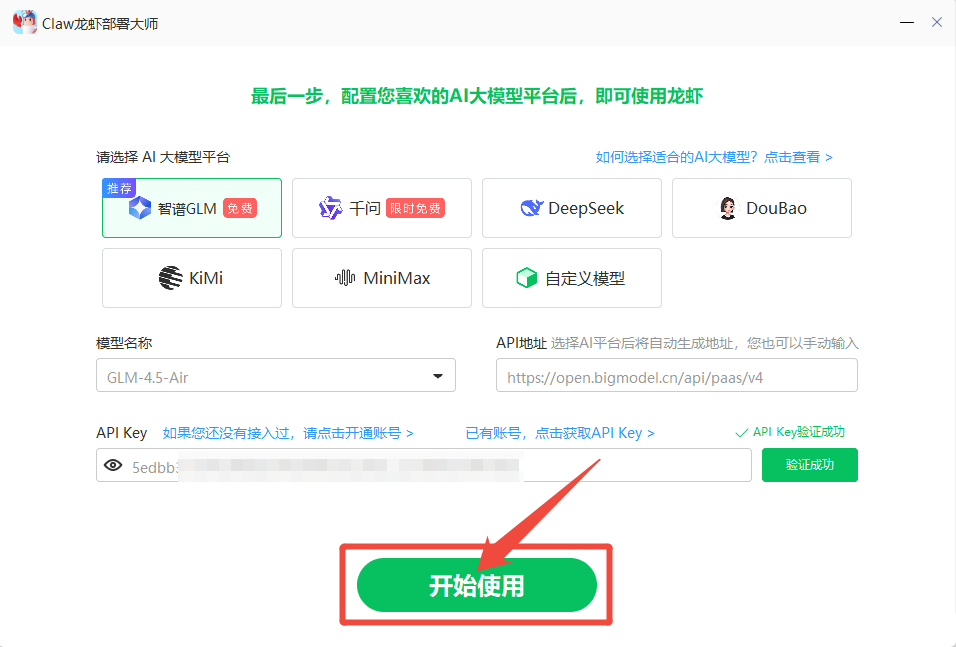
回到龙虾部署大师,模型名称建议使用默认值,API 地址无需调整。直接将复制的 API Key 粘贴到下方输入框,点击验证 API。
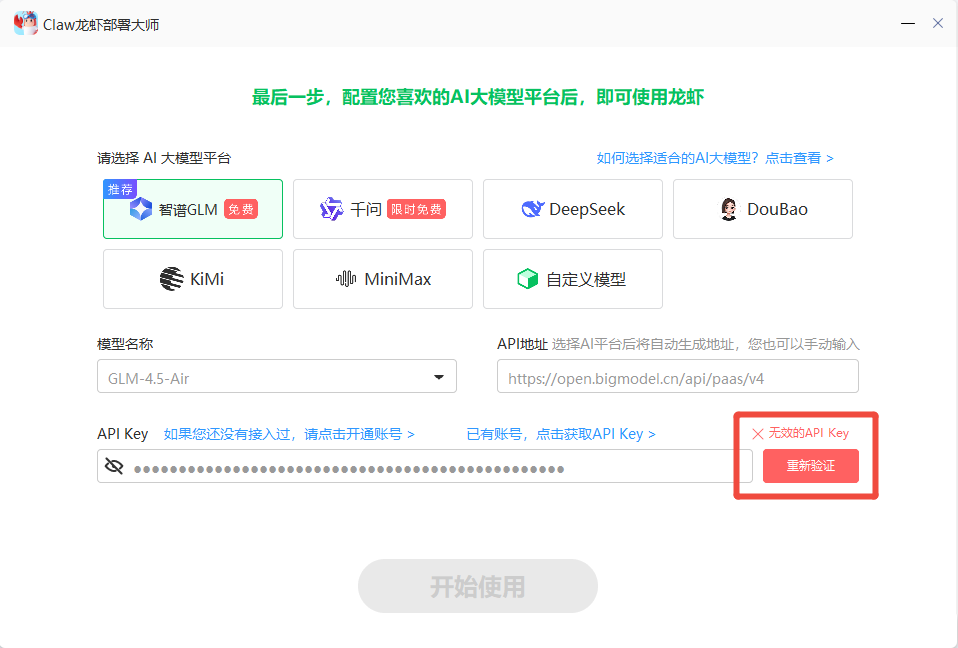
1) 复制的 API Key 是否与上方选择的模型平台相对应,可点击点击获取 API Key重新打开网站复制;
2) 模型账户的 Token 余额是否充足,额度不足时需前往对应平台充值后再重新验证。
以智谱 GLM 为例,打开我的资源包即可查看剩余额度(其他模型平台的查看位置一般在"模型用量"或"余额"选项内):
https://bigmodel.cn/finance-center/resource-package/package-mgmt?tab=my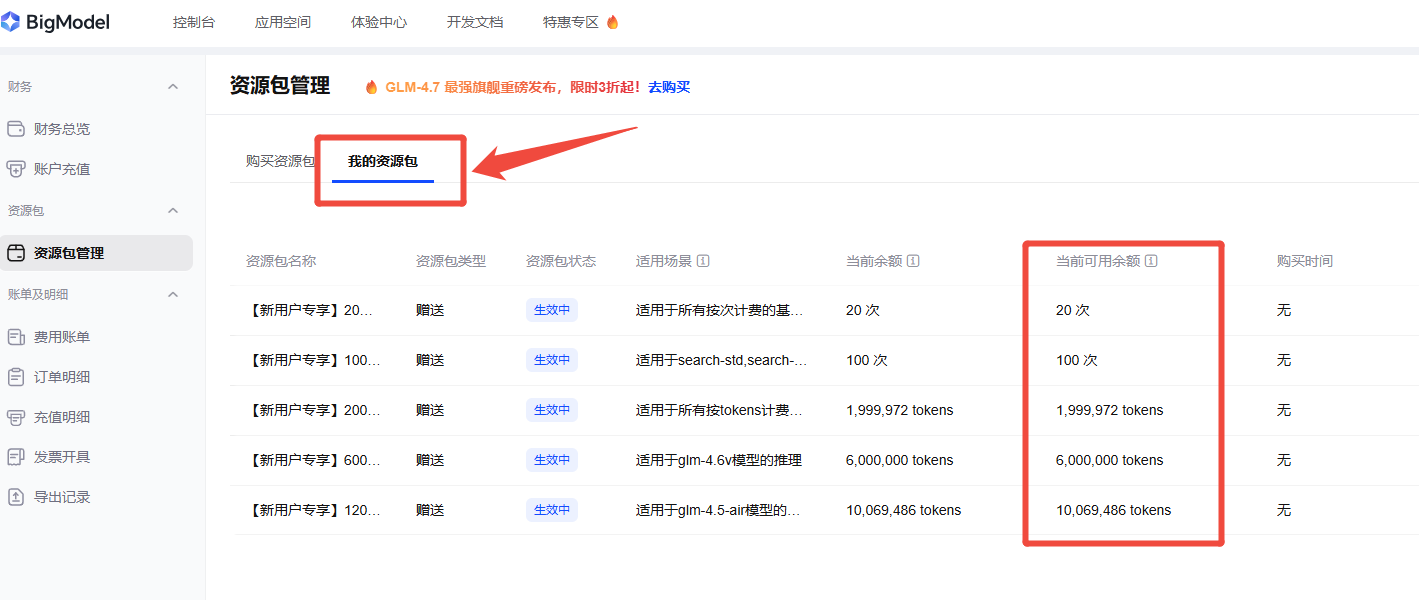
2.4 部署完成
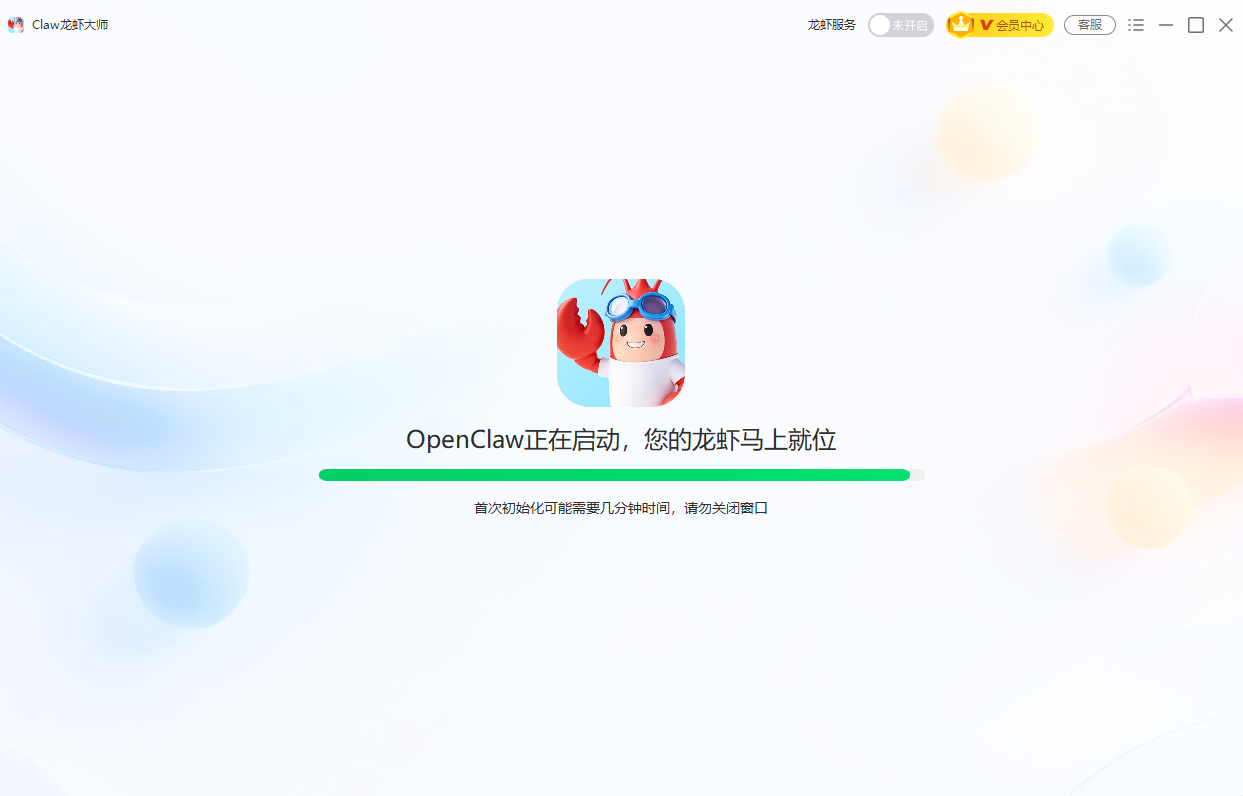
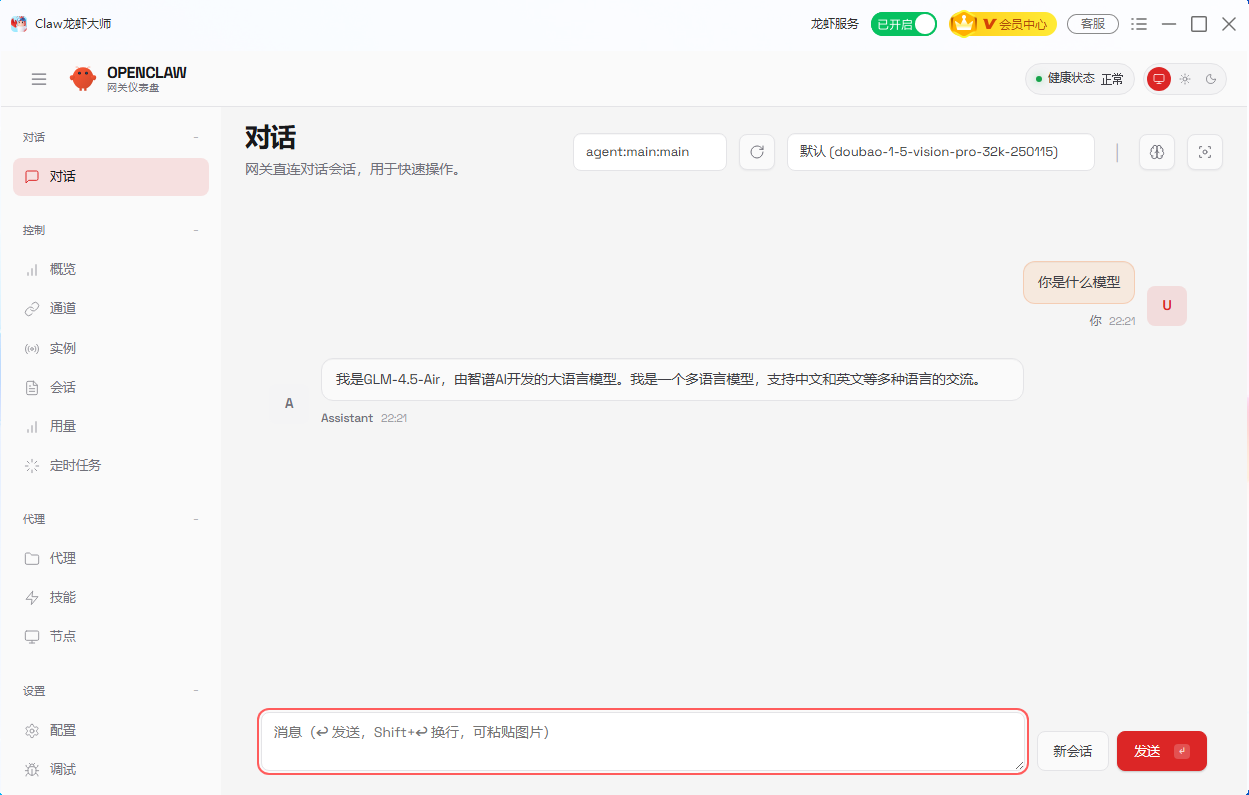
当页面跳转到聊天对话界面时,说明部署已成功完成!试着给 AI 机器人发送一条消息,收到回复即表示一切就绪,可以开始下达任务指令了。
三、其他设置
(1)如何切换大模型
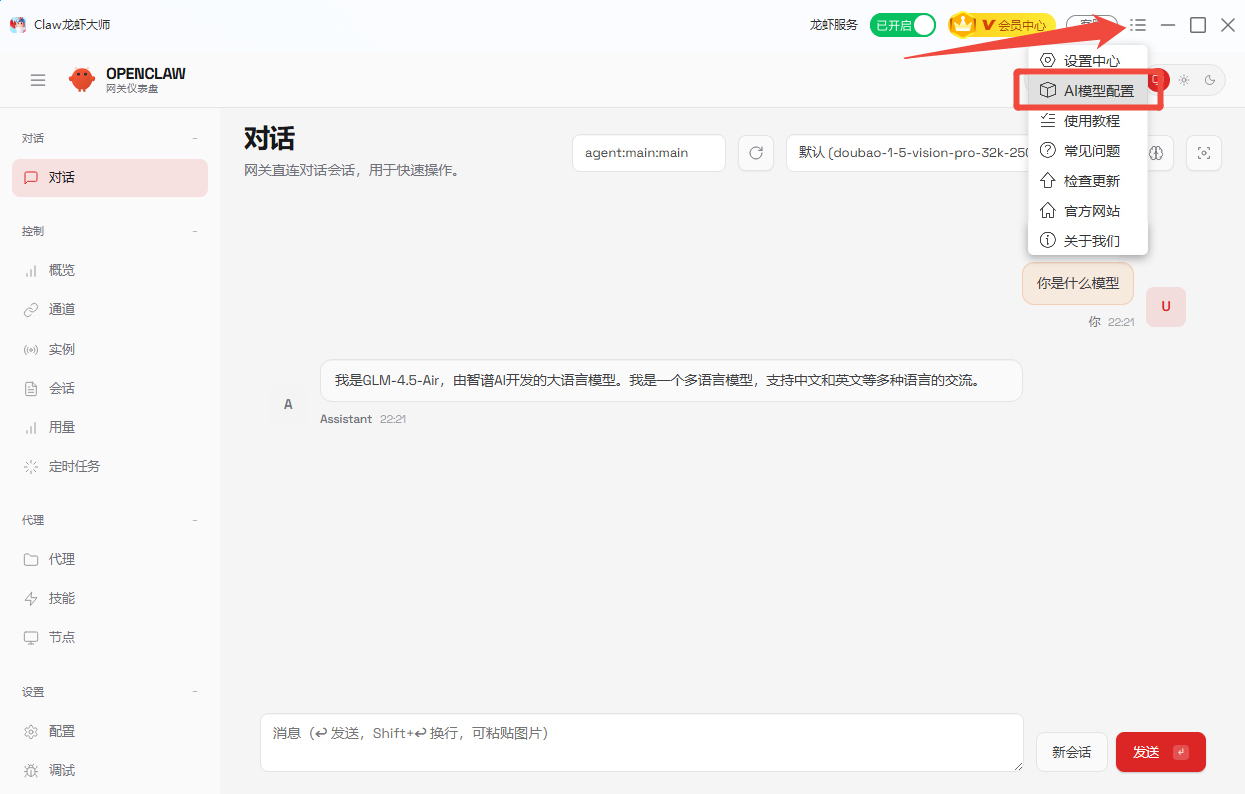
如需更换 AI 模型,点击软件右上方的AI 大模型配置,即可进入配置页面重新选择模型并验证密钥,无需重新部署。
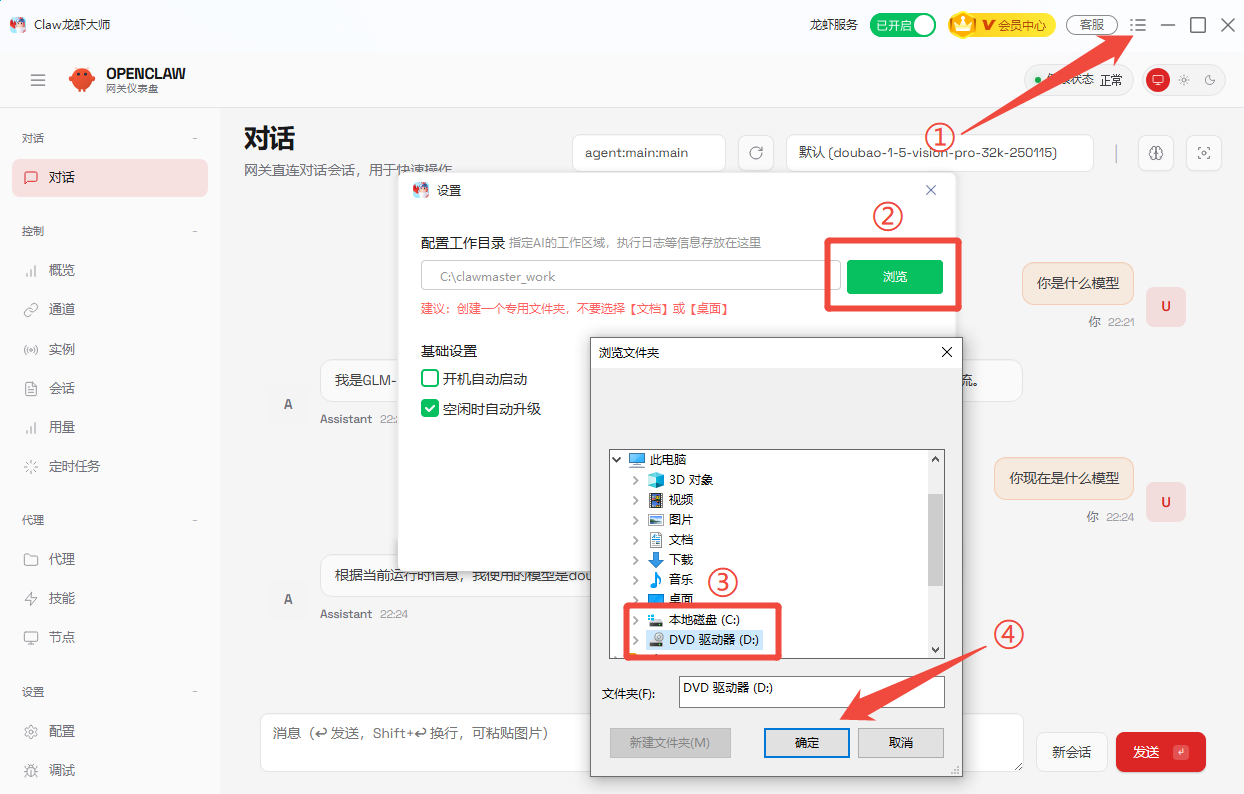
(2)如何切换保存文件夹
点击右上方设置中心可以修改工作文件夹的保存位置,建议设置到空间充足的磁盘上。
四、常见问题解答
Q1:部署 OpenClaw 有什么配置要求?
部署要求 Windows 10 / Windows 11 系统,Windows 7 不支持。
Q2:大模型的 token 额度为什么需要另外充值?
您支付的是软件服务部署功能,而非算力资源。就像您买了手机卡,但打电话仍需按通话时长付费 — 模型每次回复都需要调用大模型的云端算力实时计算,token 费用本质是"计算电费"。您可以登录对应的大模型网站充值 token 额度,或切换使用其他有免费额度的大模型。
Q3:发消息后机器人一直不回消息?
可能是当前选择的模型已用完 token。请进入 AI 模型网站检查 token 余额是否已耗尽。您可以选择充值额度,或者打开软件右上方的AI 模型配置,切换到其他有额度的模型并重新验证 API Key。
Q4:怎么连接飞书、微信、钉钉等办公软件?
目前可以直接发消息给 OpenClaw,让它提供接入到这些软件的配置步骤。根据提供的指引来配置连接即可。后续软件也会更新快捷连接功能,敬请留意版本更新。
Q5:OpenClaw 有什么使用技巧?
OpenClaw 不仅内置了强大的工具集,还可以根据目标主动学习新的技能(Skills)。提示词的质量会很大程度决定它的表现效果。这里汇总了一些实际运用案例供您参考:查看使用案例
如对软件使用有其他疑问,可点击软件右上方的客服按钮,会有专家为您处理。